015.flex-1 & flex-auto
出处:掘金
原作者:复苏季风
在 Flex 布局的日常使用中,flex:1 和 flex:auto 是两个高频出现的简写属性。很多开发者可能会凭直觉混用,比如想让元素 “占满剩余空间” 时,随手就写一个 flex:1,偶尔能实现效果,但遇到复杂布局时就容易踩坑 —— 明明代码结构相似,为啥有的元素被挤压变形,有的却能正常显示?
其实这两个属性的差异藏在细节里,今天我们就从“原理拆解→场景对比→误区避坑”三个维度,彻底搞懂它们的区别,让你在项目中不再凭感觉写代码
先搞懂:flex 复合属性的 “三要素”
必须先明确一个基础:flex 是 flex-grow、flex-shrink、flex-basis 三个属性的复合简写,语法格式为:
flex: [flex-grow] [flex-shrink] [flex-basis];
这三个子属性分别控制了 flex 项目的“生长”、“收缩”和“初始尺寸”,也是两者差异的核心来源。我们先简单回顾下每个子属性的作用:
flex-grow:控制项目如何“瓜分”父容器的剩余空间,默认值为 0(不主动抢占剩余空间)。数值越大,占比越高flex-shrink:控制项目在父容器空间不足时如何“收缩”,默认值为 1(空间不够时会缩小)。数值越大,收缩比例越高- 如果关闭的话,就会出现 item 的宽度超出 flex 容器的宽度后因为没有收缩而超出去了
flex-basis:控制项目的初始尺寸,默认值为 auto(即由项目自身内容或 width/height 决定),也可以设为具体数值(如 100px)或百分比- 如果
flex-basis设置了宽度,他的优先级是比 item 本身的宽高优先级高的,会优先使用 flex-basis 设置的宽度
- 如果
核心对比:flex:1 和 flex:auto 的本质差异
本质是它们对“三要素”的默认值不同。我们先把两者的完整写法拆解开:
| 简写属性 | 完整写法 | flex-grow |
flex-shrink |
flex-basis |
|---|---|---|---|---|
flex:1 |
flex: 1 1 0% |
1 | 1 | 0% |
flex:auto |
flex: 1 1 auto |
1 | 1 | auto |
可以看到,前两个属性 flex-grow 和 flex-shrink 的值完全相同(都是 1),真正的差异只在 flex-basis 上 —— 一个是 0%,一个是 auto
这个差异会直接导致两个关键区别:
- 初始尺寸的计算依据不同
- 剩余空间的分配逻辑不同
下面我们通过两个实际案例,直观感受这种差异
案例 1:相同内容下,两者表现一致吗?
假设我们有一个 flex 容器,内部有两个子元素,内容都是“测试文本”,分别设置 flex:1 和 flex:auto:
<template>
  <div class="flex-container">
    <div class="item flex-1">测试文本</div>
    <div class="item flex-auto">测试文本</div>
  </div>
</template>
<style scoped>
.flex-container {
  display: flex;
  width: 500px; /* 父容器固定宽度 */
  gap: 10px;
  border: 1px solid #eee;
  padding: 10px;
}
.item {
  padding: 10px;
  background: #e8f4ff;
}
.flex-1 {
  flex: 1;
}
.flex-auto {
  flex: auto;
}
</style>
此时你会发现:两个子元素的宽度几乎一致,都瓜分了父容器的剩余空间

原因是:当两个元素的内容完全相同时,flex-basis:auto 会让元素的初始尺寸等于内容宽度,而 flex-basis:0% 会让初始尺寸视为 0,但由于 flex-grow:1,两者最终会按 1:1 的比例分配剩余空间,所以表现一致
案例 2:不同内容下,差异瞬间显现
如果我们修改其中一个元素的内容,比如给 flex-auto 的元素加一段长文本:

此时再看效果,差异会非常明显:
flex:1的元素:宽度固定,即使内容很短,也会按比例瓜分剩余空间flex:auto的元素:优先“撑满”自身内容所需的宽度,剩余空间再按比例分配,最终宽度会比flex:1的元素宽很多
这就是 flex-basis 的作用:
flex:1的flex-basis:0%意味着“无视自身内容,初始尺寸从 0 开始”,最终尺寸完全由flex-grow决定flex:auto的flex-basis:auto意味着“先满足自身内容的尺寸需求,再用flex-grow分配剩余空间”
场景落地:flex:1 和 flex:auto 分别何时使用
理解原理后,更重要的是知道“在什么场景下该用哪个”。下面总结两个高频场景,帮你快速决策
场景 1:需要“等分空间”—— 用 flex:1
当你需要多个元素严格等分父容器空间,不希望内容影响最终宽度时,一定要用 flex:1
典型场景
- 导航栏的多个选项卡(如下方的选项卡中“首页 - 分类 - AI - 购物车 - 我的”)
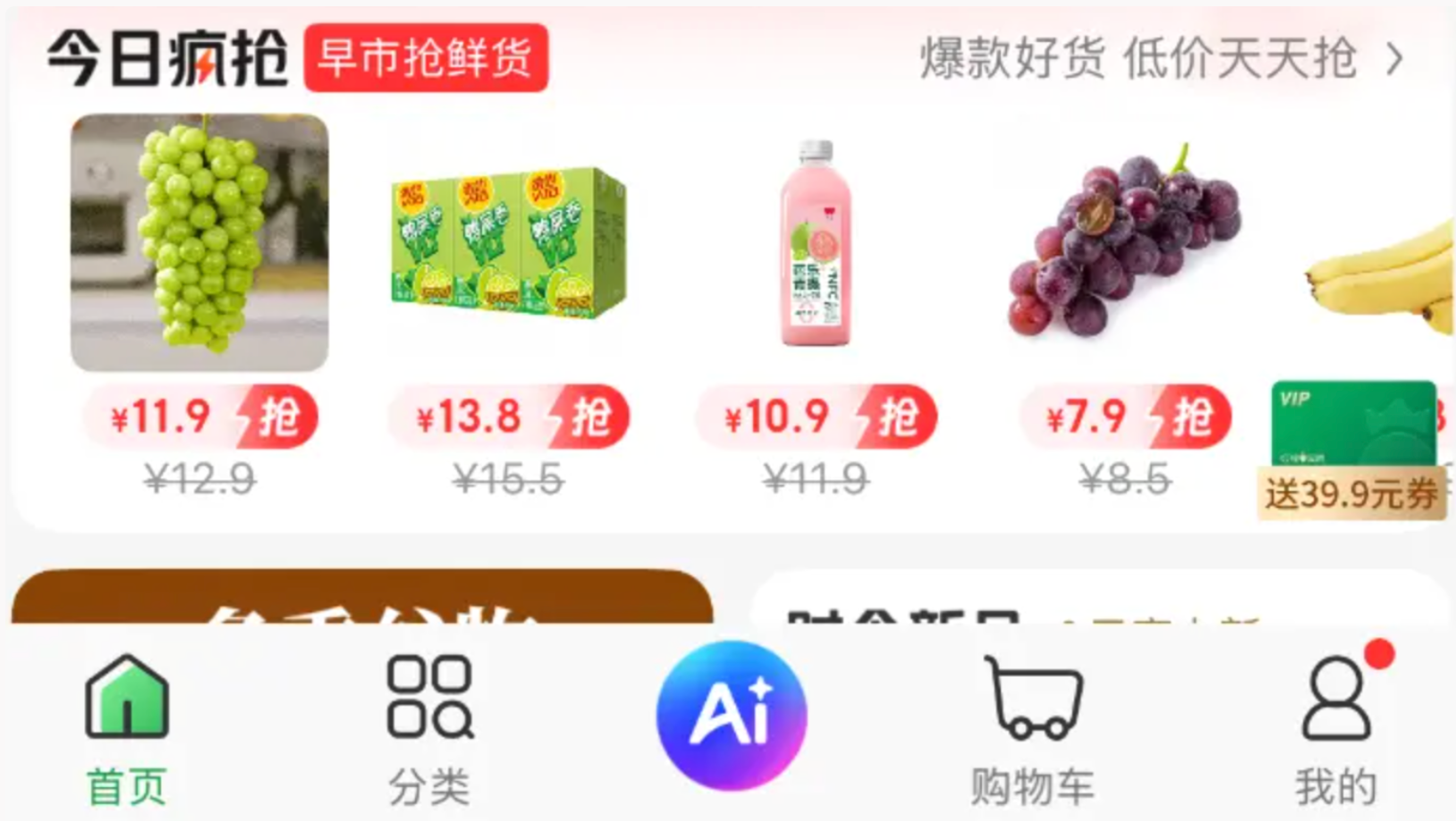
- 数据卡片的等分布局(如一行 4 个卡片,无论内容多少,宽度都一致)
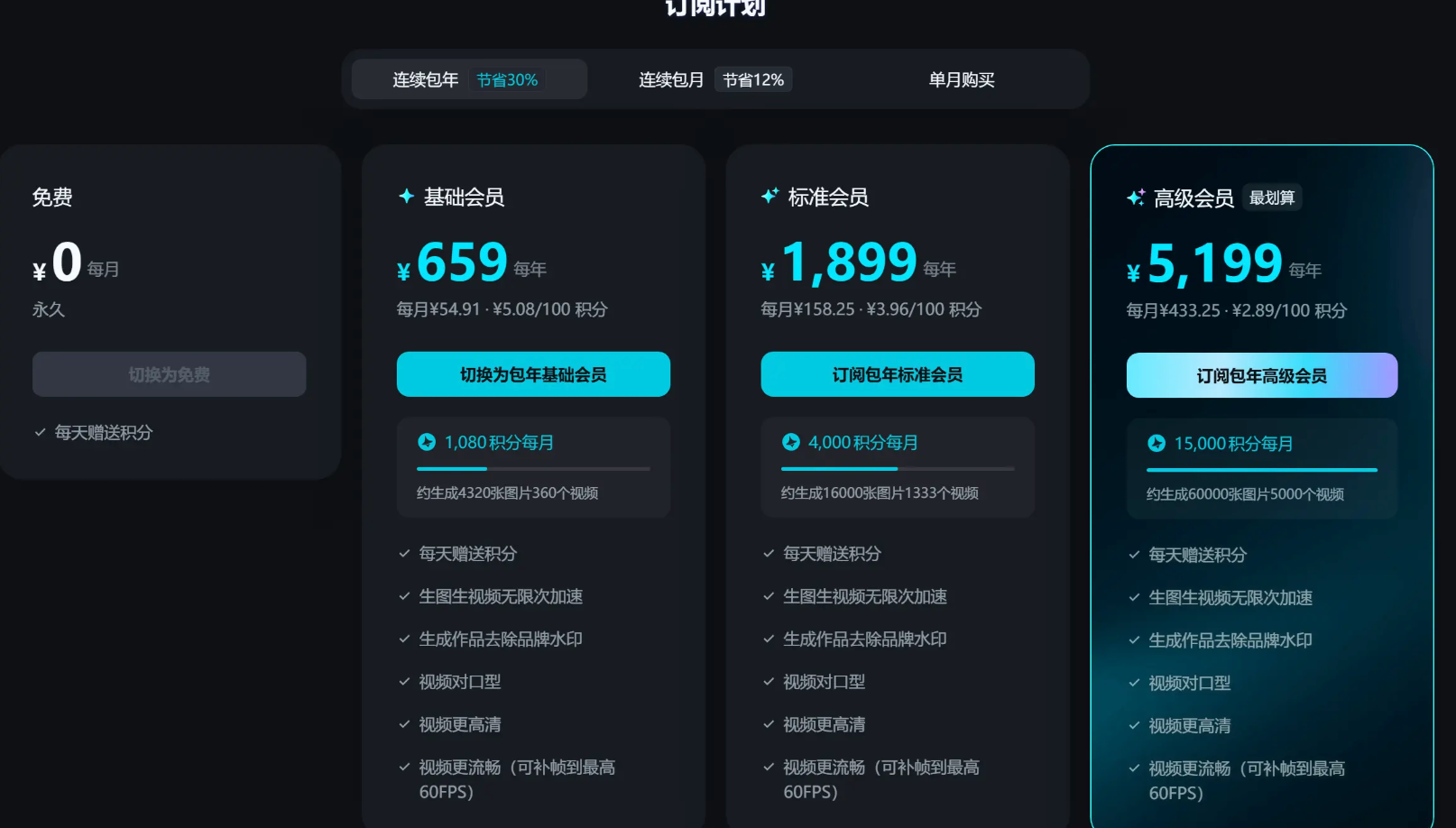
示例:导航栏等分
<template>
  <div class="nav-container">
    <div class="nav-item">首页</div>
    <div class="nav-item">分类</div>
    <div class="nav-item">我的</div>
  </div>
</template>
<style scoped>
.nav-container {
  display: flex;
  width: 100%;
  height: 50px;
  background: #fff;
  box-shadow: 0 2px 4px rgba(0,0,0,0.1);
}
.nav-item {
  flex: 1; /* 等分空间,不受内容影响 */
  display: flex;
  align-items: center;
  justify-content: center;
  cursor: pointer;
}
.nav-item:hover {
  background: #f5f5f5;
}
</style>

现在这样挺合适的,但是如果用 flex:auto,一旦某个选项卡的文字变长(比如 “我的订单”),该选项卡的宽度会自动变大,破坏等分布局:

flex:1 不会,仍然是等分布局:

场景 2:需要“优先保证内容显示”—— 用 flex:auto
当你需要元素先显示完整内容,再利用剩余空间时,适合用 flex:auto
典型场景
- 搜索框布局(左侧输入框 + 右侧按钮,输入框需优先保证自身可输入宽度,再占满剩余空间)
- 卡片内的“标题 + 操作区”布局(标题需显示完整文字,操作区占剩余空间右对齐)
示例:搜索框布局
<template>
  <div class="example-box">
  <h3>内容长度差异对比</h3>
  <div class="flex-container" :style="{ width: containerWidth + 'px' }">
	<div class="flex-1-item">flex:1 短内容</div>
	<div class="flex-1-item">flex:1 这是一段很长很长的内容</div>
  </div>
  <div class="flex-container" :style="{ width: containerWidth + 'px', marginTop: '10px' }">
	<div class="flex-auto-item">flex:auto 短内容</div>
	<div class="flex-auto-item">flex:auto 这是一段很长很长的内容</div>
  </div>
</div>
</template>
<style scoped>
.flex-container {
  display: flex;
  gap: 10px;
  padding: 15px;
  background-color: #f0f7ff;
  border-radius: 6px;
  box-sizing: border-box;
}

 /* 内容长度差异对比样式 */
.flex-1-item, .flex-auto-item {
  padding: 12px;
  border-radius: 4px;
  background-color: #e6f7ff;
  border: 1px solid #91d5ff;
}

.flex-1-item {
  flex: 1;
}

.flex-auto-item {
  flex: auto;
}
</style>
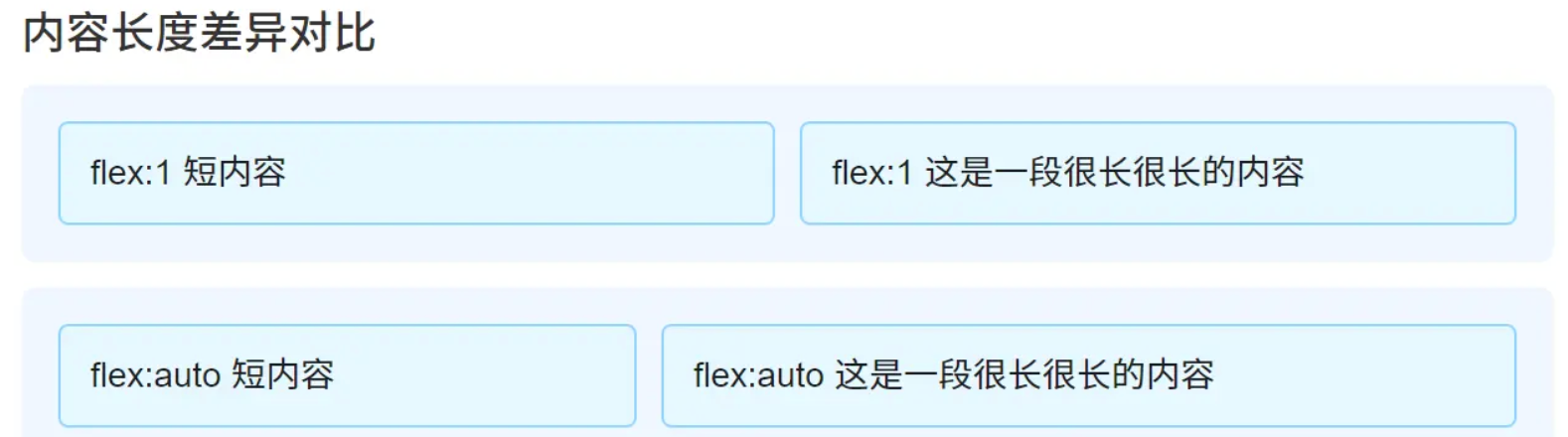
在父容器宽度大的时候:
在父容器宽度小的时候:
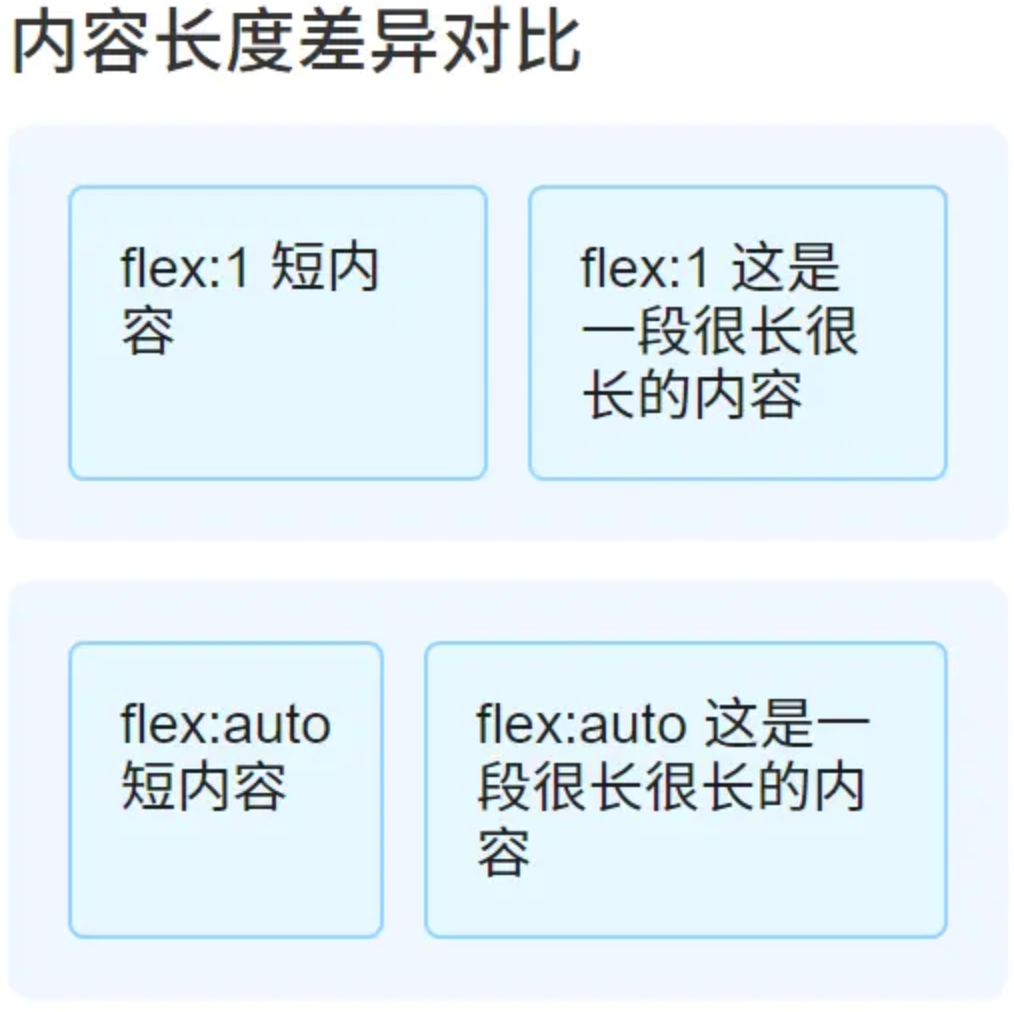
这段代码由 1 个标题 + 2 个 flex 容器 组成,两个容器的唯一区别是子元素的 flex 属性(一个用 flex:1,一个用 flex:auto),其他条件完全一致(父容器宽度相同、子元素内容长度有差异、样式框架统一),目的是排除干扰因素,只聚焦“flex 属性”的影响
核心差异:flex:1 和 flex:auto 如何处理“内容长度”
结合之前讲的 flex 三要素(flex-grow/flex-shrink/flex-basis),两者的差异本质是 flex-basis 的值不同,导致“子元素尺寸计算的优先级”完全不一样:
flex:1
flex:1的完整写法是flex: 1 1 0%,关键在flex-basis: 0%- 表示子元素的“初始尺寸”无视自身内容,直接从“0”开始计算,最终宽度完全由“父容器剩余空间 +
flex-grow:1”决定
- 表示子元素的“初始尺寸”无视自身内容,直接从“0”开始计算,最终宽度完全由“父容器剩余空间 +
- 具体表现(即使内容长度不同):
- 两个子元素会严格平分父容器的可用空间 —— 不管第一个子元素是“短内容”,还是第二个是“很长的内容”,两者的最终宽度完全相等
- 例:若父容器可用空间是
400px,两个flex:1子元素各占200px,哪怕“长内容”的文字超出200px,也会被截断或换行(取决于样式),但宽度不会因为内容长而增加
flex:auto
flex:auto的完整写法是flex: 1 1 auto,关键在flex-basis: auto- 表示子元素的“初始尺寸”优先由自身内容决定(内容越长,初始尺寸越大),之后再用“父容器剩余空间 +
flex-grow:1”补充剩余宽度
- 表示子元素的“初始尺寸”优先由自身内容决定(内容越长,初始尺寸越大),之后再用“父容器剩余空间 +
- 具体表现(内容长度不同时):
- 两个子元素的最终宽度会保留“内容长度的差异” ——
- 短内容的子元素:初始尺寸小(比如“
flex:auto短内容” 只需要100px),再分配少量剩余空间,最终宽度较小 - 长内容的子元素:初始尺寸大(比如 “
flex:auto这是一段很长很长的内容” 需要250px),再分配剩余空间,最终宽度较大
- 例:若父容器可用空间是
400px,短内容子元素最终可能是120px,长内容子元素可能是280px,两者宽度有明显差异,但都能保证自身内容完整显示(不会截断)
视觉效果对比:肉眼可见的差异
当父容器宽度调整到 “中等范围”(比如 300-600px,既不极端窄也不极端宽)时,两个容器的视觉差异会非常明显:
| 容器类型 | 子元素宽度关系 | 内容显示状态 | 核心特点 |
|---|---|---|---|
flex:1 容器 |
完全相等 | 长内容可能被截断 / 换行 | 空间优先,无视内容 |
flex:auto 容器 |
长内容 > 短内容 | 两个子元素的内容都能完整显示 | 内容优先,再分空间 |
常见误区
即使理解了原理,实际开发中也可能因为细节忽略而踩坑。下面总结两个常见误区:
误区 1:认为 flex:1 就是“占满父容器”
很多人会误以为 flex:1 等同于“宽度 100%”,但实际上:
flex:1是“占满剩余空间”,而不是“占满父容器”- 如果父容器内有其他固定宽度的元素,
flex:1的元素只会占剩下的空间
误区 2:flex:1 和 flex:auto 可以随意替换
前面的案例已经证明,当内容不同时,两者的表现差异很大
- 如果在需要等分的场景用了
flex:auto,会导致布局错乱 - 在需要保证内容显示的场景用了
flex:1,会导致内容被挤压
总结
| 对比维度 | flex:1 |
flex:auto |
|---|---|---|
| 完整写法 | flex: 1 1 0% |
flex: 1 1 auto |
| 初始尺寸依据 | 父容器的 0%(无视内容) | 自身内容或 width/height |
| 剩余空间分配 | 完全按比例分配 | 先保内容,再按比例分配 |
| 核心特点 | 等分空间,不受内容影响 | 优先保证内容显示 |
| 适用场景 | 导航栏、等分卡片 | 搜索框、标题 + 操作区 |
记住:不是所有“占剩余空间”的场景都用 flex:1,关键看你是否需要“优先保证内容显示”。理解了这一点,你就能在 Flex 布局中精准控制元素尺寸,避免大部分布局问题